Met macOS Tahoe bracht Apple behoorlijk wat cosmetische veranderingen aan in de UI.
Sommigen houden van de veranderingen, sommigen haten ze, en anderen kan het niets schelen.
Het enige dat mij echt irriteerde, naast het feit dat Tahoe wat traag aanvoelt en enkele van die cosmetische bugs, was de “squircle-gevangenis” die werd toegepast op applicatiepictogrammen die niet lijken te passen bij Apple’s nieuwe ontwerprichtlijnen voor iconen, waarbij een grijze squircle achter iconen werd geplaatst die er eerder geweldig uitzagen.
Om dit op te lossen is er geen enkele optie in het besturingssysteem te vinden om deze ongewenste wijziging ongedaan te maken.
Dus ontdekte ik uiteindelijk dat het “nieuwe” pictogram, en hoe je dit kunt overschrijven, volledig wordt geregeld met Extended Attributes. Ik heb vervolgens een kleine applicatie gemaakt, SquircleNoMore, om die lelijke iconen te verwijderen en applicaties terug te zetten naar hun originele pictogram.
Reset de lelijke macOS Tahoe “Squircle Jail”-iconen
Ik weet niet wat de Apple-UI-ontwerpers dachten: de echt mooie applicatie-iconen in macOS vervangen door deze lelijk uitziende iconen?
Wat is dat toch, waarom zou iemand dit willen. Zelfs als de bedoeling was om ontwikkelaars te “dwingen” zich aan de nieuwe Human Interface Guidelines (App Icons-richtlijnen) te houden.
Er zou geen enkele reden zijn om het uiterlijk op deze manier te verpesten (er zijn meer dingen aan Tahoe’s UI waar ik over kan klagen, maar ik houd het nu even bij de iconen).
On dit probleem op te lossen voor mijzelf, heb ik SquircleNoMore geschreven.
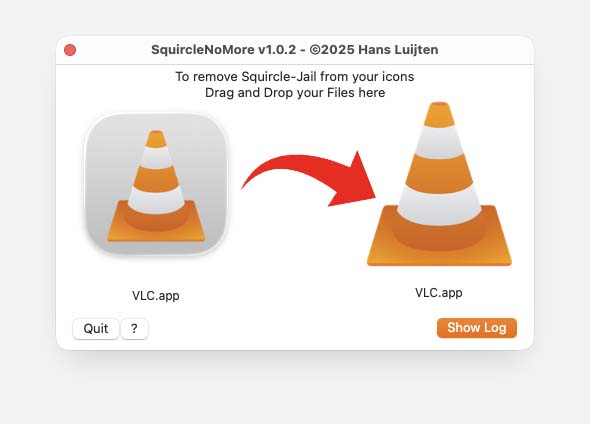
SquircleNoMore
Wat doet SquircleNoMore?
Het idee is dat je een applicatie (1 of meer) op SquircleNoMore sleept, en wanneer mogelijk wordt het pictogram bijgewerkt.

SquircleNoMore – Tahoe Squircle terug naar Normaal
Welke iconen je er ook op laat vallen, SquircleNoMore selecteert eerst alleen die welke applicaties zijn (zogenaamde .app-bundles) of aliassen die naar applicaties verwijzen.
Als het een Alias is naar een .app-bundle, dan wordt de originele .app-bundle gevonden.
Vervolgens probeert het het juiste pictogram te bepalen, en als dat wordt gevonden, wordt het toegepast.
Zodra het pictogram of de pictogrammen zijn bijgewerkt, worden Finder en Dock opnieuw geladen zodat ze de juiste iconen tonen.
Dat is alles … easy peasy.
System en App Store applicaties worden NIET geüpdate door SquircleNoMore!
macOS staat niet toe dat applicaties de iconen wijzigen van apps die met macOS worden meegeleverd of afkomstig zijn uit de App Store.
Hetzelfde geldt voor iOS-applicaties op Apple Silicon Macs – die komen uiteraard meestal ook uit de App Store.
Technische info over hoe SquircleNoMore werkt
Voor degenen die geïnteresseerd zijn in de technische details:
SquircleNoMore controleert eerst of de bestanden die je erop laat vallen .app-bundles zijn (speciale mappen die eindigen op “.app”) of aliassen.
Voor een alias wordt geprobeerd het originele bestand te vinden om dat bij te werken, maar alleen als het ook naar een .app-bundle verwijst.
Daarna bepaalt SquircleNoMore voor die bestanden (meer precies: mappen) op basis van het Info.plist-bestand (someapplication.app / Contents / Info.plist) welk pictogram de oorspronkelijke ontwikkelaar had bedoeld. Vaak worden deze opgeslagen in de map Resources (someapplication.app / Contents / Resources / AppIcon.icns).
Als er in het Info.plist-bestand een pictogram wordt vermeld, controleert SquircleNoMore of het bestaat.
Sommige ontwikkelaars vermelden de “.icns“-extensie niet onder de CFBundleIconFile-sleutel.
SquircleNoMore vindt deze ook.
Echter, sommige ontwikkelaars vermelden helemaal geen pictogram in het Info.plist-bestand.
In dat geval, wanneer het icon-bestand niet bestaat, probeert SquircleNoMore te kijken of er eenzelfde of vergelijkbaar ICNS-bestand te vinden is in de Resources-map.
Als er een pictogram wordt gevonden, wordt het toegepast via Extended Attributes.
Een eerder bestaand pictogram in Extended Attributes wordt verwijderd voordat het juiste pictogram wordt toegevoegd.
SquircleNoMore installeren
Dit gebeurt op de gebruikelijke Apple-manier: download de DMG, dubbelklik erop, en verplaats SquircleNoMore naar de map Programma’s.
Let op: SquircleNoMore heeft mogelijk Volledige Schijftoegang nodig (je wordt gevraagd dit optioneel in te schakelen als het nog niet is ingeschakeld).
Privacy-opmerking: SquircleNoMore maakt geen verbinding met externe servers, benadert geen privégegevens, en plaatst geen willekeurige bestanden op je systeem.
Download
De download is gratis – het is een universele applicatie voor Apple Silicon en Intel-processors, dus moderne Macs zouden er prima mee moeten werken.
De applicatie is gesigneerd en genotariseerd.
Download - squirclenomore-v1.0.3-macos.dmg
| Bestandsnaam: |
squirclenomore-v1.0.3-macos.dmg |
| Platform: |
Apple macOS |
| Versie: |
1.0.3 |
| Omvang: |
5.5 MB |
| Datum: |
2026-01-20 |
|
Download Nu
Stuur me Koffie
|
SquircleNoMore verwijderen
Sleep SquircleNoMore simpelweg vanuit de map Programma’s naar de prullenmand.
SquircleNoMore slaat geen gegevens op en installeert niets dat later nog verwijderd zou moeten worden.

Reacties
Er zijn nog geen reacties geplaatst.
Je kunt jouw eigen opmerkingen plaatsen m.b.v. dit formulier, of een reactie op een bestaande opmerking plaatsen door op de "Beantwoorden" knop te klikken.